Warten bis Download abgeschlossen
Die Datei wird gerade heruntergeladen.
Funktioniert der Download nicht? Hier erneut herunterladen
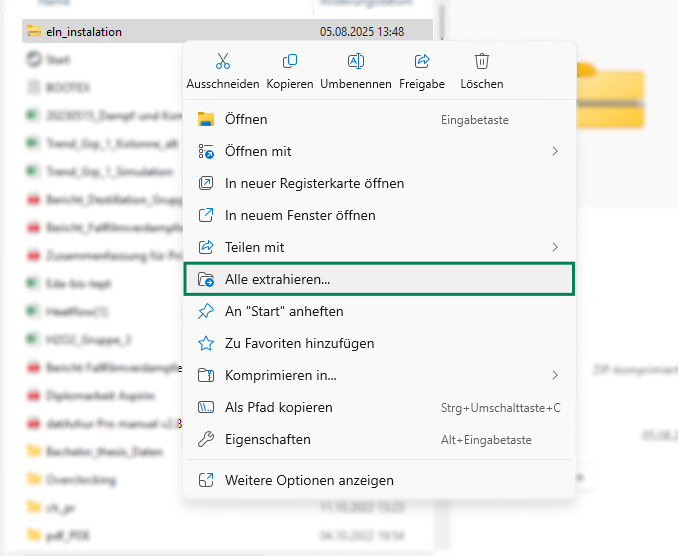
ZIP-Datei verschieben & entpacken
Verschiebe die Datei in dein gewünschtes Verzeichnis und entpacke sie mit Rechtsklick → „Alle extrahieren“.
Anaconda installieren (Pflicht)
Für die Nutzung des ELN-Systems ist eine Anaconda-Installation zurzeit noch erforderlich. Bitte lade die aktuelle Version von Anaconda (für Windows) hier herunter:
Anaconda Distribution (Windows) herunterladen
Installiere Anaconda mit den Standard-Einstellungen.
Wichtig: Es ist keine zusätzliche Python-Installation nötig – Anaconda bringt alles mit.
Verknüpfung erstellen (empfohlen)
Damit du das ELN bequem starten kannst, erstelle eine Desktop-Verknüpfung zur Datei
Runmanager_Launcher.exe (empfohlen) oder alternativ runmanager.py aus dem entpackten Ordner.
So geht’s:
- Rechtsklick auf die gewünschte Datei
Weitere Optionen anzeigenwählen (falls nötig)Verknüpfung erstellenauswählen
Tipp: Gib der Verknüpfung einen aussagekräftigen Namen, z. B. Runmanager ELN.
Runmanager starten
Doppelklicke auf die zuvor erstellte Verknüpfung Runmanager ELN auf deinem Desktop, um das Programm zu starten.
Beim ersten Start öffnet sich das Runmanager-Fenster. Es kann sein, dass ein Hinweis erscheint, der ein Update der Software empfiehlt. Diesen Hinweis kannst du beim ersten Mal beruhigt ignorieren – ein späteres Update ist jederzeit möglich.
Bei der ersten Ausführung kann es sein, dass Windows Defender den Start unterbricht. Klicke in diesem Fall auf Weitere Informationen und dann auf Trotzdem ausführen, um fortzufahren.
Wenn du der Datei nicht vertraust, kannst du sie beispielsweise über VirusTotal prüfen oder eine vergleichbare Software verwenden.

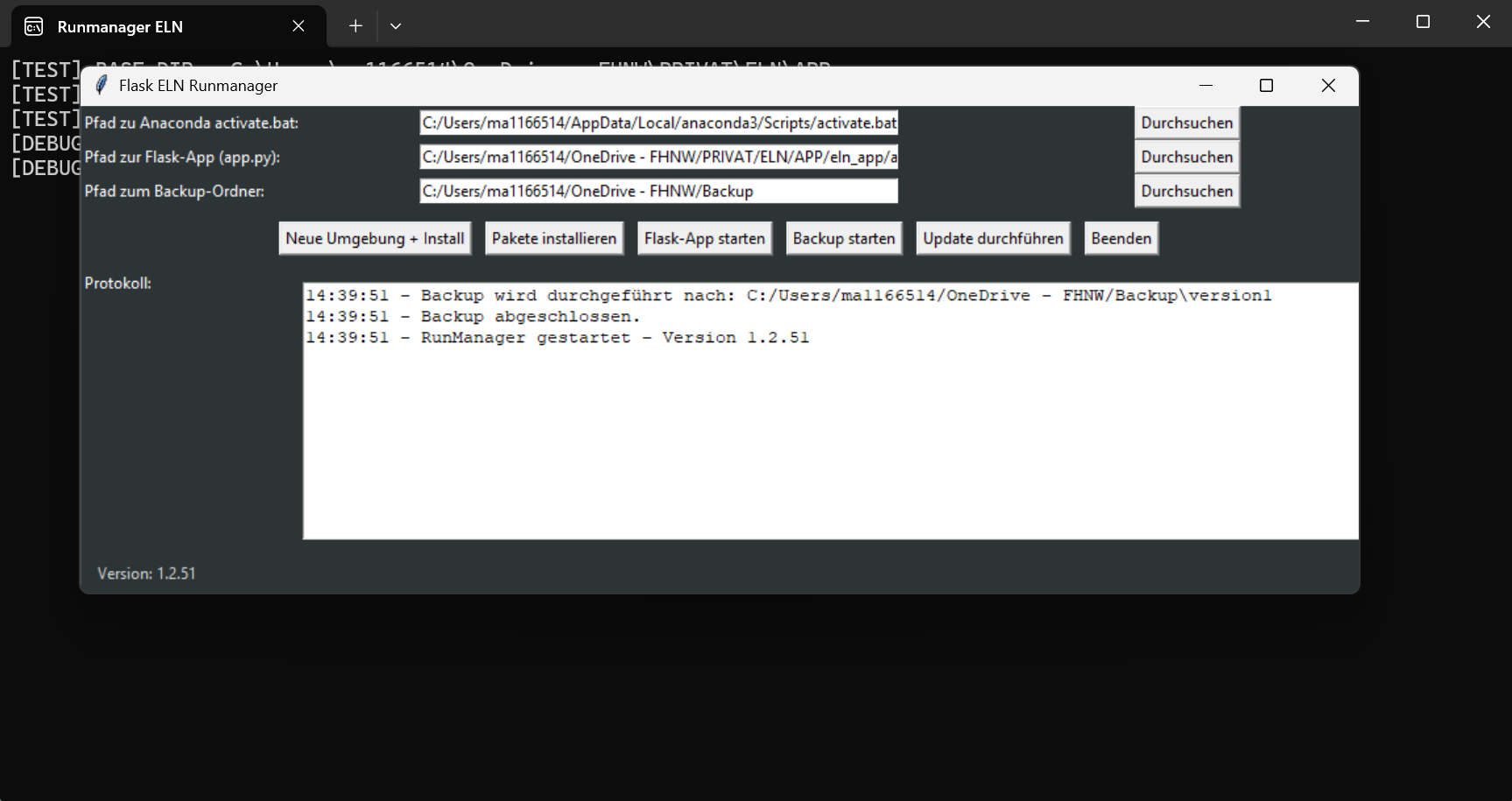
Pfade angeben
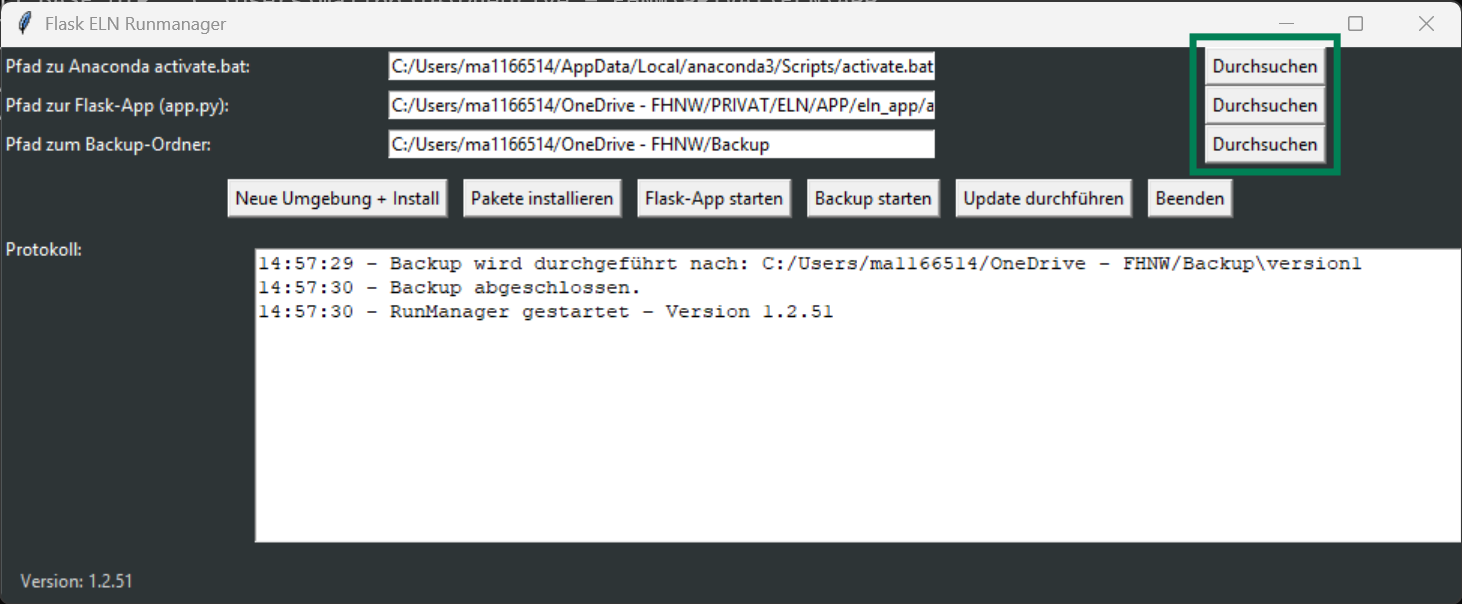
Beim ersten Start wirst du gebeten, drei Pfade anzugeben. Diese sind notwendig, damit das ELN korrekt funktioniert:
-
Pfad zur
activate.bat:
Wird benötigt, um die Python-Umgebung zu aktivieren.
Standardpfad:C:/Users/DeinName/AppData/Local/anaconda3/Scripts/activate.bat -
Pfad zur
app.py:
Die Hauptanwendung des ELN. Sie befindet sich im entpackten Installationsordner.
Beispiel:C:/Pfad/zu/deinem/Ordner/APP/eln_app/app.py -
Backup-Verzeichnis:
Wähle hier frei ein Zielordner für automatische Backups deiner Daten.
Empfehlung: Wähle möglichst einen anderen Datenträger als für die ELN-Anwendung – z. B. ein Netzlaufwerk oder externe Festplatte.
Neue Umgebung erstellen
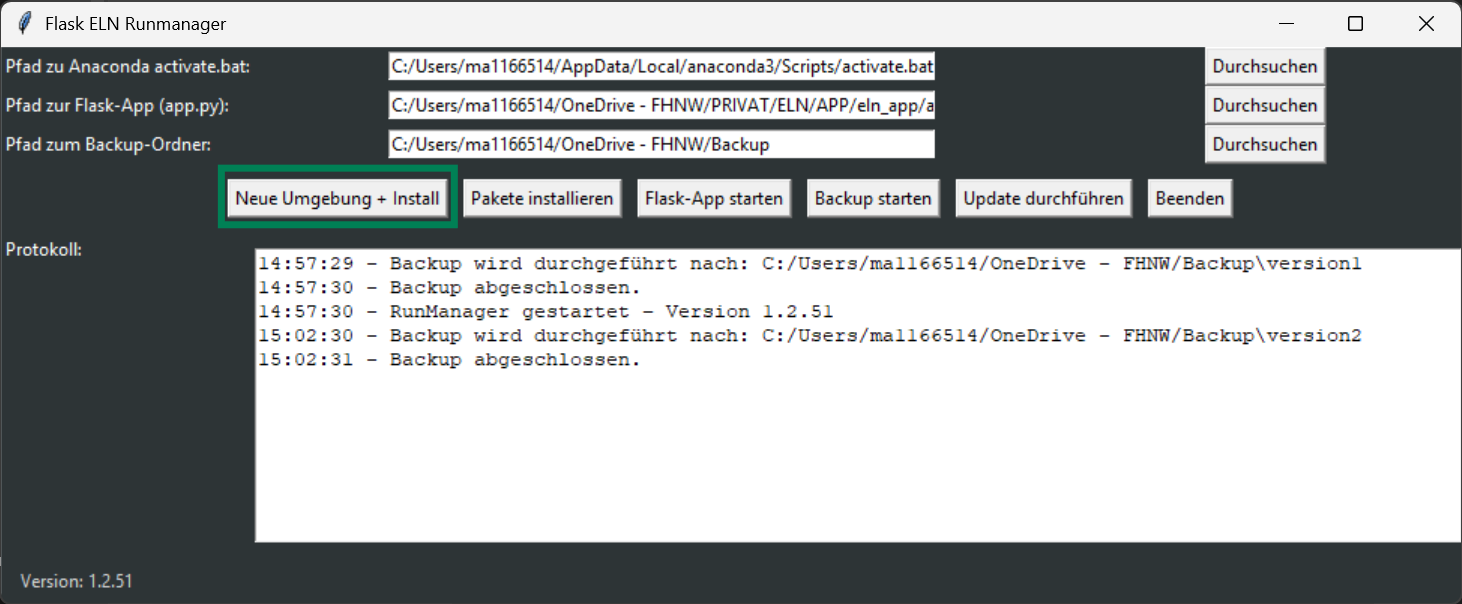
Klicke auf die Schaltfläche „Neue Umgebung + Install“, um eine neue Python-Umgebung für dein ELN anzulegen.
Dabei werden alle benötigten Pakete automatisch heruntergeladen und installiert. Je nach Internetgeschwindigkeit und Systemleistung kann dieser Vorgang mehrere Minuten dauern.
Sobald die Einrichtung abgeschlossen ist, erscheint im Protokollfeld folgende Bestätigung:
[INFO] Umgebung wurde erfolgreich eingerichtet.
ELN starten
Geschafft! Klicke nun im Runmanager auf „Flask-App starten“, um dein ELN-System zu starten.
Es öffnet sich automatisch das Login-Fenster deines ELN im Browser. Dort kannst du dich registrieren und direkt loslegen.
Willkommen in deinem digitalen Laborbuch!

Vielen Dank für dein Vertrauen!
Schön, dass du das Opensource ELN installiert hast. Ich hoffe, es hilft dir dabei, deine Laborarbeit strukturiert und effizient zu dokumentieren.
Dieses Projekt wird ehrenamtlich entwickelt und ist vollständig kostenlos nutzbar – ohne Registrierung, Werbung oder versteckte Kosten.
Falls du meine Arbeit wertschätzt und das Projekt freiwillig unterstützen möchtest, freue ich mich über eine kleine Spende:
Einfach mit TWINT oder deiner Bank-App scannen
und beliebigen Betrag senden – jeder Beitrag hilft!
Natürlich ist das freiwillig – das ELN bleibt auch weiterhin für alle kostenlos verfügbar.
Hinweis: TWINT-Nutzer werden ggf. zur Bank-App weitergeleitet.
Der QR-Code führt zu einer offiziellen Schweizer QR-Zahlung (PostFinance).
Probleme bei der Einrichtung? Schreibe mich direkt an unter: opensource.eln@gmail.com